Anleitung, um einen neuen Lernort hinzuzufügen
Generell
Es ist möglich neue Lernorte hinzuzufügen, jedoch muss ich (Andri) jeweils die Bilder und kml_files manuell hochladen um Kosten zu vermeiden. Dazu sind folgende Schritte notwendig:
Anmelden
Um einen neuen Lernort einzutragen, muss man sich zuerst auf der Admin Seite anmelden. Die Zugangsdaten hat ... oder können bei mir andri.seiz@rolv-nws.ch erfragt werden. Nach der Anmeldung sollte folgende Seite erscheinen:
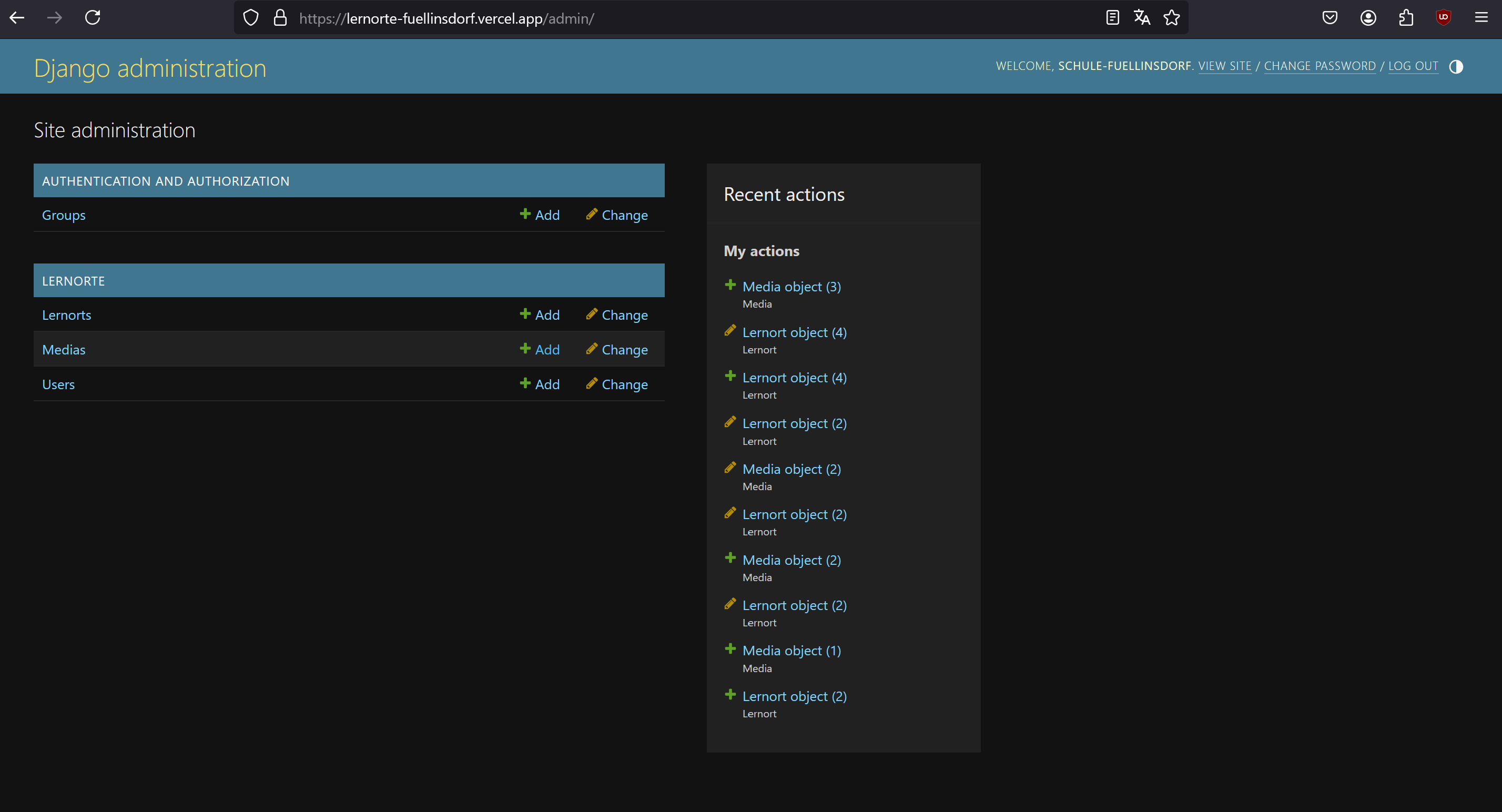
Eintrag in Datenbank "Lernorts"
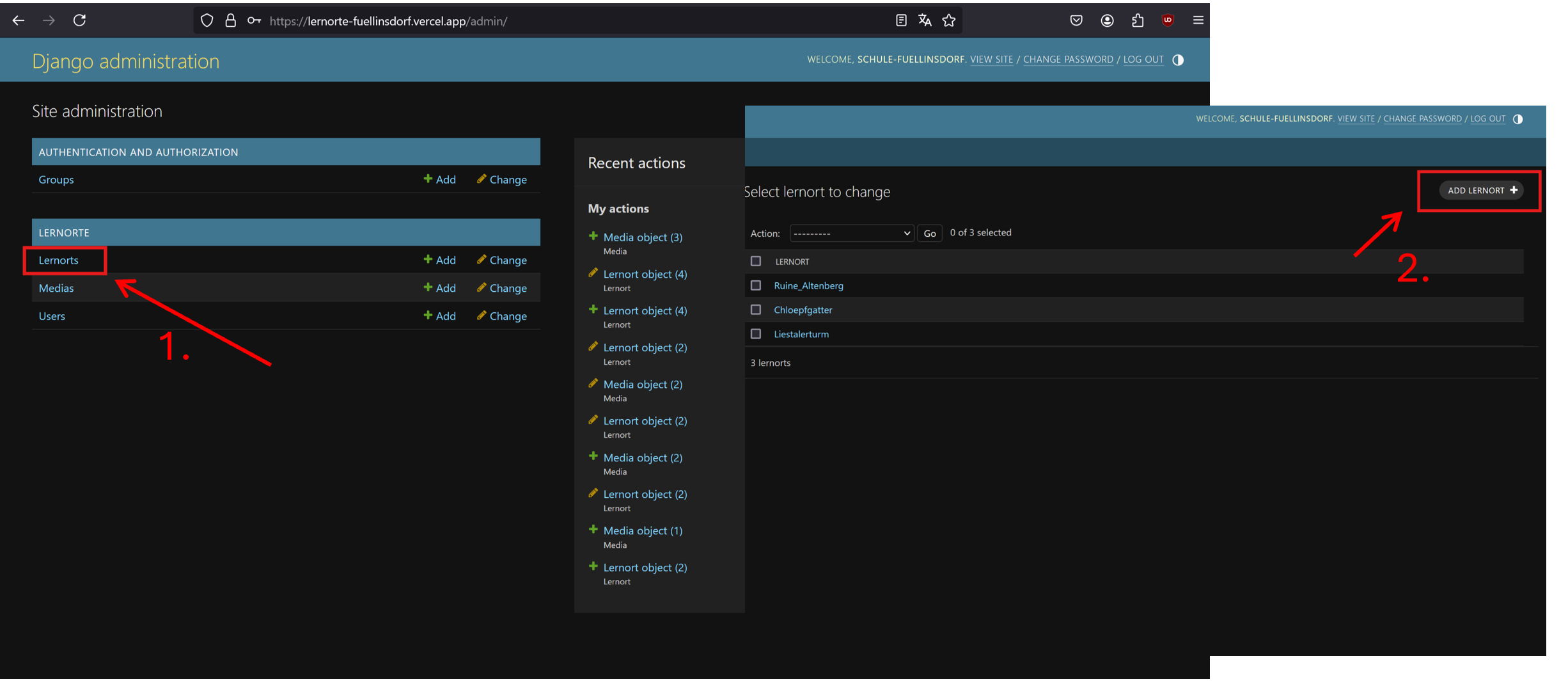
Auf der Admin Seite kann man mit einem Klick auf "Lernorts" und dann "ADD LERNORT" einen neuen Lernort eintragen.
Dazu braucht es folgende Angaben:
1. Name Wichtig: Aus technischen Gründen sollte der Name ohne Leerzeichen und ohne ä, ö oder ü auskommen (ich empfehle _ anstelle vom Leerzeichen)
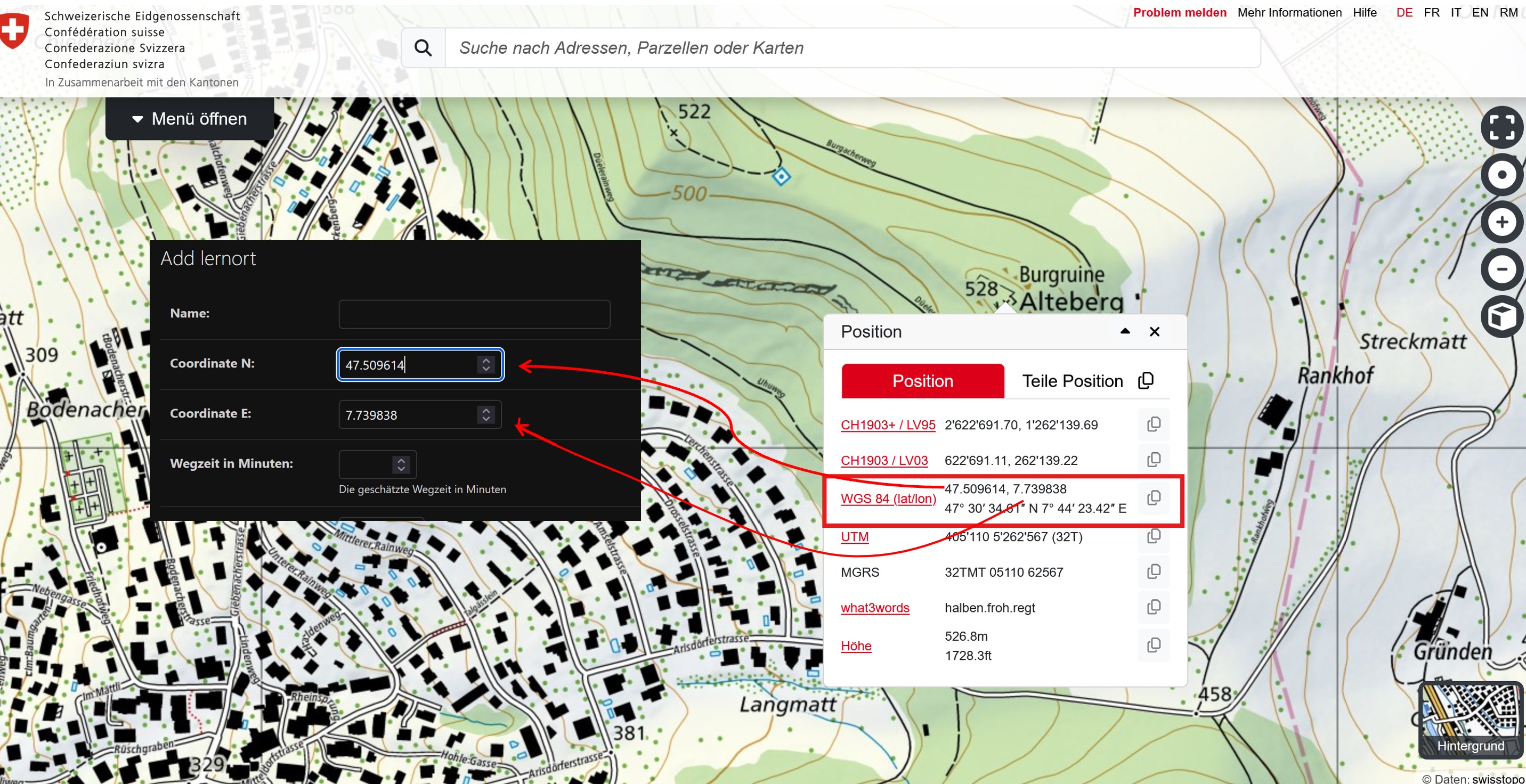
2. Koordinaten: Dazu auf map.geo.admin.ch, einen Rechtsklick auf den Punkt, wo sich der Lernort befindet
und die beiden Koordinaten bei WGS 84 in die Koordinatenfelder eintragen.
3. Wegzeit in Minuten vom näheren Schulhaus aus. Tipp: Strecke auf map.geo.admin.ch ausmessen, und die dort angegebene Wegzeit x 1.2 rechnen.
4. Jeweils True oder False ob es folgende Dinge vor Ort hat -> entscheidet welche Symbole auf der Übersichtskarte angezeigt werden.
5. Für jedes Symbol ein kurzer Text (kann auch nur ein Wort sein)
6. Die Beschreibung vom Lernort
7. Eine kurze Wegbeschreibung
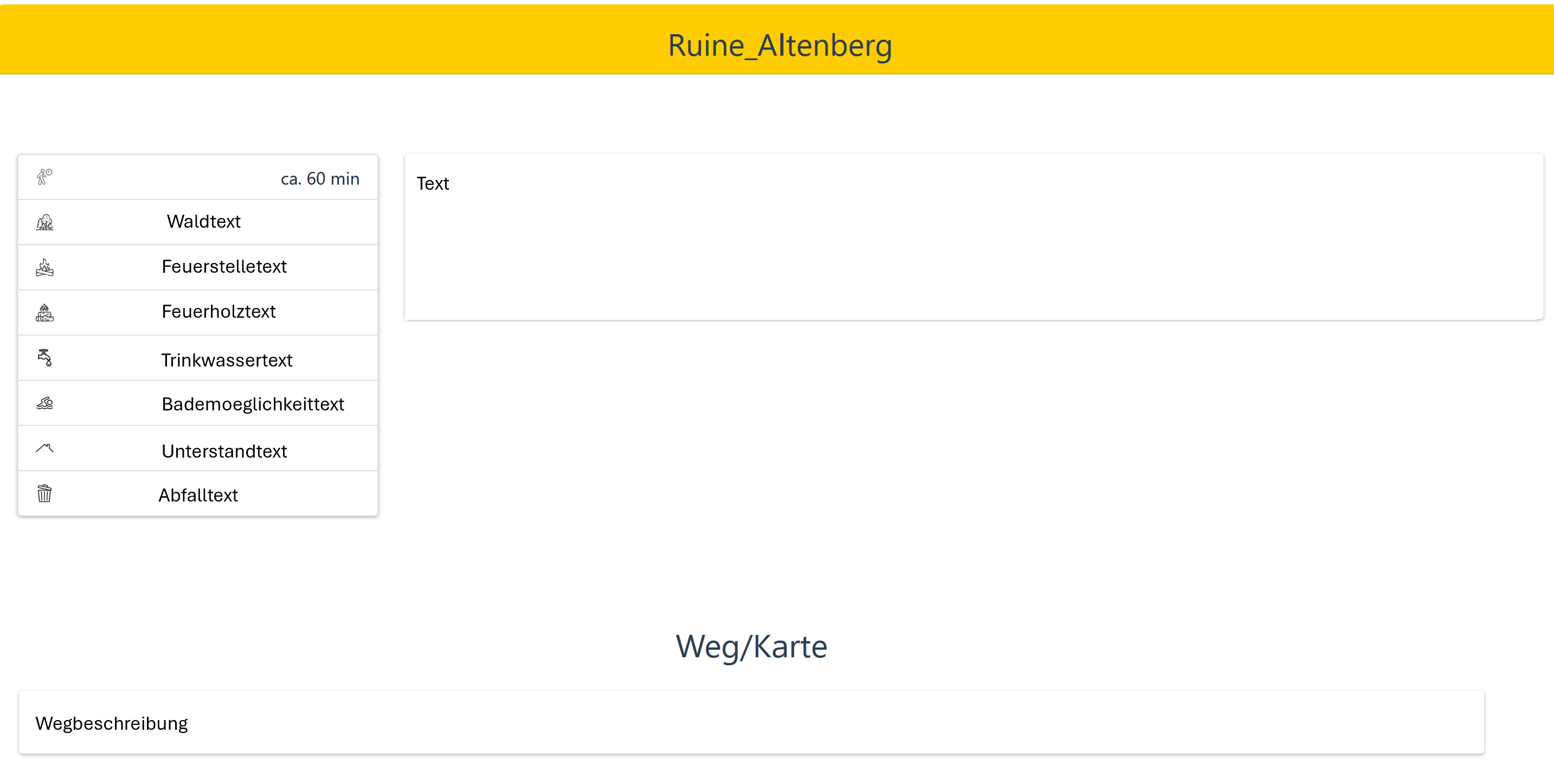
Die Texte kommen auf der Webseite an folgende Orte:
Bilder
Am besten 3 Bilder (könne auch weniger sein) an andri.seiz@rolv-nws.ch senden, dann werde ich diese Hochladen. Gleichzeitig werde ich dann gleich den Lernort auf der Übersichtskarte verlinken. Um diese Webseite Gratis ins Internet zu stellen, musste ich diesen abstrich machen.
eingezeichneter Weg (kml Datei)
Um den Weg auf der Karte anzuzeigen, braucht die Webseite eine KML Datei. Diese kann man auf map.geo.admin.ch erstellen. Dazu auf "Zeichnen & Messen auf der Karte", dann auf "Messen" und die Strecke zeichnen. Mit einem Doppelklick wird die Messung beendet und ein Profil angezeigt (Da steht auch eine Schätzung der Wegzeit). Danach auf "Exportieren" und schon wird eine KML Datei heruntergeladen. Diese auch an andri.seiz@rolv-nws.ch senden.